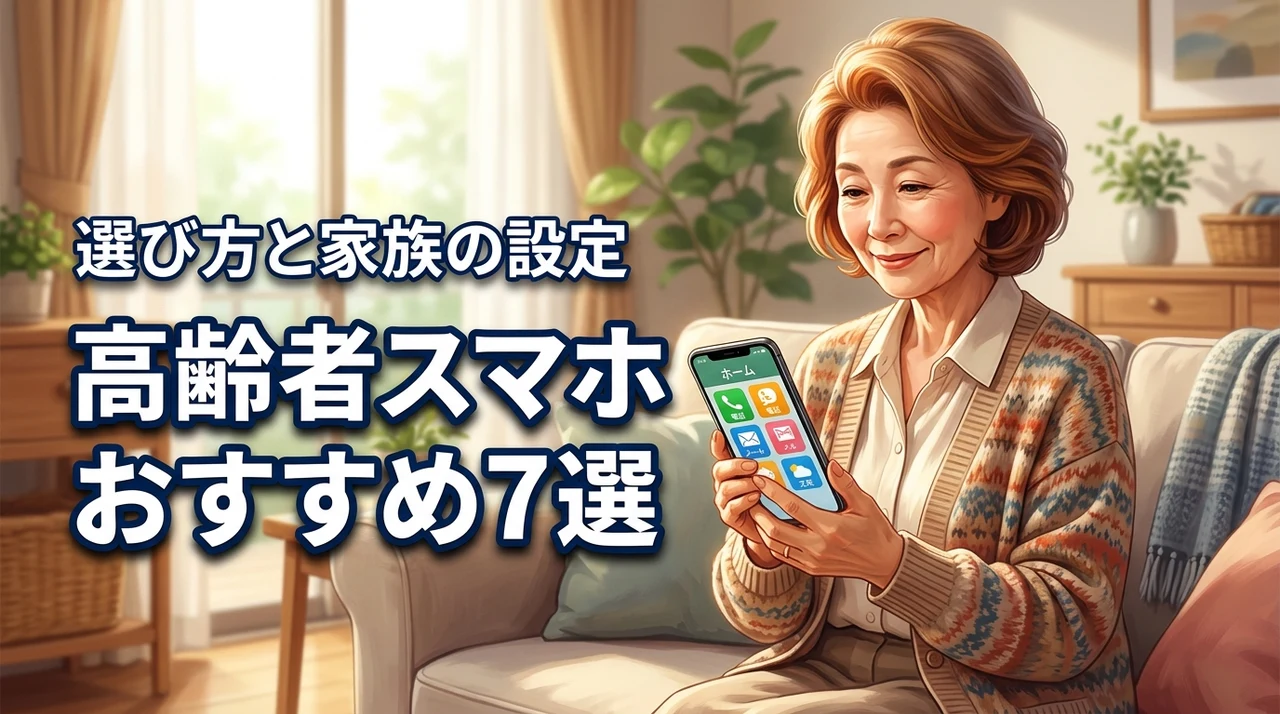
高齢の親に合うスマホ選び、正直どこから手をつければいいのか迷いますよね。
文字の大きさや操作性、万が一のときの連絡手段まで考えると、機種選びだけで半日は潰れてしまいそうです。
この記事では、実際に高齢者が使いやすいと評判の人気機種7つを、選び方のポイントとあわせて具体的に紹介します。
おすすめの条件はシンプルで、見やすさ・操作のしやすさ・家族がサポートしやすいこと、この3つが軸です。
さらに、iPhoneとAndroidのどちらを選ぶべきか、購入後に家族がやっておきたい安全設定までカバーしているので、初めての1台でも失敗しにくくなります。
機種選びから初期設定までの流れが、この1記事でつかめますよ。
親の生活スタイルに合うスマホが見つかれば、離れて暮らしていても連絡が取りやすくなって、家族みんなの安心にもつながります。
まずは、どんな機種が候補になるのか一緒に確認してみましょう。
- 高齢者向けおすすめスマホ7機種
- 選び方の重要5ポイント
- 購入後の必須3設定
高齢者向けスマホのおすすめ人気機種7選
| 名前 | 特徴 | レビュー(執筆時点) |
|---|---|---|
| 新品未開封品SIMフリー iPhone17e 256GB Apple… |
送料無料 | ★5 |
| らくらくスマートフォン F-53E |
送料無料 | ★4.67 |
| FCNT arrows We3 SIMフリー 端末本体のみ(機種変更は… |
送料無料 | ★4.86 |
| AQUOS sense9 | AQUOS sense9は、シニア向けと銘打ってはいないものの、高齢者にもすすめやすいバランス型の一… | — |
| BASIO active3 |
| ★5 |
| かんたんスマホ5 |
| ★5 |
| Galaxy A23 5G |
送料無料 | ★4.82 |
高齢の親に合うスマホを探すとき、結局「どの機種がいいの?」が一番の悩みどころですよね。
そこで、操作のしやすさや画面の見やすさ、迷惑電話対策などを基準に、候補を7つに絞って紹介していきます。
| 機種 | 画面サイズ | 特徴 | 操作性 | 総合評価 |
|---|---|---|---|---|
| iPhone17e | 約6.1インチ | 高性能チップと大容量ストレージ | ||
| らくらくスマートフォン F-53E | 約5.4インチ | シニア向け専用UIと健康管理機能 | ||
| arrows We3 | 約6.1インチ | 高い耐久性と洗える清潔設計 | ||
| AQUOS sense9 | 約6.1インチ | 軽量ボディと美しい有機ELディスプレイ | ||
| BASIO active3 | 約6.1インチ | 専用ボタンと大画面のシニア向け5G | ||
| かんたんスマホ5 | 約6.3インチ | 家族による遠隔サポート機能 | ||
| Galaxy A23 5G | 約5.8インチ | シンプルで手頃なエントリーモデル |
iPhone17e
| 商品名 | 新品未開封品SIMフリー iPhone17e 256GB Apple ブラック MHRN4J/A ホワイト MHRP4J/A ソフトピンク MHRQ4J/A |
|---|---|
| 特徴 |
|
| 参考価格 | ¥111,000前後 |
| レビュー | ★5 |
| 送料 | 送料無料 (執筆時点) |
| 購入先 | 楽天市場で見る → |
iPhone17eは、最新のA19チップを搭載しながらも10万円を切る価格帯に収めた、かなり攻めたモデルです。
ストレージが256GBから始まるので、写真をたくさん撮る高齢の方でも容量不足で困る心配が少ないのがうれしいところ。
画面は6.1インチの有機ELで、文字を大きめに設定すれば視認性も十分確保できます。
ただ、eSIM専用設計なので、これまで物理SIMを使ってきた人には契約時のハードルが少し上がる点は知っておきたいです。
家族がiPhoneを使っているなら、操作方法を教えやすいという意味でかなり現実的な選択肢になります。
「高性能だけど複雑そう」と感じるかもしれませんが、実はシンプルモード的な設定も可能で、慣れればむしろ迷いが少ないOSです。
価格重視で長く使える一台を探しているなら、候補の筆頭に挙がってくる機種ですね。

家族がiPhoneなら、操作を聞かれたときに答えやすいですよね。
らくらくスマートフォン F-53E
| 商品名 | らくらくスマートフォン F-53E |
|---|---|
| 特徴 |
|
| 参考価格 | ¥2,780前後 |
| レビュー | ★4.67 |
| 送料 | 送料無料 (執筆時点) |
| 購入先 | 楽天市場で見る → |
らくらくスマートフォン F-53Eは、高齢者が最初に持つスマホとして長年支持されてきた「らくらく」シリーズの最新機種です。
独自の「らくらくタッチパネル」が誤操作を物理的に防いでくれるので、タップに慣れていない人でも比較的スムーズに操作できます。
標準ホームとシンプルホームの2種類を切り替えられるため、慣れてきたら表示をカスタマイズできる自由度も残してあります。
脈波センサーで自律神経の活性度を測れる健康管理機能が付いているのも、この機種ならではの強みです。
バッテリーは4年後も容量80%を維持する設計で、買い替えサイクルを長くしたい家庭に向いています。
カメラも光学手ブレ補正付きの約5,030万画素と十分な性能で、孫の写真をきれいに残したい方にも合いますよ。
「とにかく失敗したくない」という親には、真っ先に検討してほしい一台です。
arrows We3
| 商品名 | FCNT arrows We3 SIMフリー 端末本体のみ(機種変更はこちら) |
|---|---|
| 特徴 |
|
| 参考価格 | ¥34,980前後 |
| レビュー | ★4.86 |
| 送料 | 送料無料 (執筆時点) |
| 購入先 | 楽天市場で見る → |
arrows We3は、MIL規格23項目準拠の耐久性を持ちながら、ハンドソープで丸洗いできるという珍しいスマホです。
高齢の親は屋外で落としたり、食事中に汚したりする場面も多いので、この丈夫さと清潔さは地味に大きな安心材料になります。
5,000mAhの大容量バッテリーに加えて劣化抑止技術も入っているため、充電を忘れがちな人でも一日は余裕で持ちます。
迷惑電話対策や特殊詐欺対策機能が標準搭載されている点も、離れて暮らす家族からすると見逃せません。
コンパクトで片手に収まるサイズ感なので、手が小さい方や握力が弱くなってきた方にも扱いやすいです。
OSアップデート保証が1回と短いのは気になりますが、価格を考えれば納得のバランスです。
とにかくタフで清潔に使える端末を探しているなら、この機種はかなり有力な選択肢になりますね。
洗えるスマホって、意外と高齢の家族にちょうどいいんですよね。
AQUOS sense9
AQUOS sense9は、シニア向けと銘打ってはいないものの、高齢者にもすすめやすいバランス型の一台です。
Pro IGZO OLEDディスプレイは最大240Hz駆動に対応していて、画面のスクロールがとても滑らかに感じられます。
5,000mAhのバッテリーと省エネ技術の組み合わせで、充電頻度を減らせるのが日常使いでかなり効いてきます。
16項目のMIL規格に準拠した耐久性と防水・防塵性能も備えているので、多少乱暴に扱っても壊れにくいです。
本体が軽くてコンパクトだから、手首への負担が気になる高齢の方でも持ちやすいのが利点です。
かんたんモード的な極端な簡略化はないものの、Androidの標準機能で文字サイズや表示を調整すれば十分見やすくなります。
デザインも落ち着いていて、年齢を問わず持てるスマホを探している家庭にちょうどいい選択です。
BASIO active3
| 商品名 | BASIO active3 |
|---|---|
| 特徴 |
|
| 参考価格 | ¥3,280前後 |
| レビュー | ★5 |
| 購入先 | 楽天市場で見る → |
BASIO active3は、auが展開するシニア向けシリーズの中でも画面が約6.1インチと大きくなったモデルです。
電話とメールの専用ボタンが本体前面に付いていて、よく使う機能にワンタッチでアクセスできるのが親世代にはとても分かりやすいです。
迷惑電話対策として、未登録の相手からの着信時に注意喚起したり通話を自動録音したりする機能も備わっています。
泡ハンドソープで洗える清潔設計と、IPX5/IPX8の防水性能があるので、キッチンや庭仕事の合間にも気兼ねなく使えます。
「スマホの健康診断」機能で、操作に不安がある人でも自分で状態をチェックできるサポート体制も心強いです。
処理性能は控えめですが、電話・メール・写真・LINE程度の用途なら何のストレスもありません。
シンプルな操作性と高いセキュリティ機能を両立させたいなら、この機種が答えに近いです。
専用ボタンがあると、迷ったときにそこだけ押せばいい安心感がありますね。
かんたんスマホ5
| 商品名 | かんたんスマホ5 |
|---|---|
| 特徴 |
|
| 参考価格 | ¥1,375前後 |
| レビュー | ★5 |
| 購入先 | 楽天市場で見る → |
かんたんスマホ5は、離れて暮らす家族が遠隔で操作をサポートできる「家族サポート」機能を搭載した意欲作です。
通話中に親の画面を共有して、家族が代わりに設定を操作できるので、電話で口頭説明するよりはるかにスムーズです。
約6.3インチのFHD+ディスプレイは文字がはっきり見えて、ホーム・電話・メールの専用ボタンも備えています。
AIによる迷惑電話や悪質アプリの自動検知機能も入っていて、詐欺被害のリスクを減らせるのが安心材料です。
IP68/IP69の高い防水防塵性能とMIL規格準拠の耐衝撃設計で、日常のうっかりにも強い作りです。
24時間365日健康相談できる「おしえてドクター」アプリが入っているのも、一人暮らしの親にはありがたい特典ですね。
端末代金もキャンペーン次第で大幅に抑えられるので、コストを気にする家庭にもすすめやすい一台です。
Galaxy A23 5G
| 商品名 | Galaxy A23 5G |
|---|---|
| 特徴 |
|
| 参考価格 | ¥21,200前後 |
| レビュー | ★4.82 |
| 送料 | 送料無料 (執筆時点) |
| 購入先 | 楽天市場で見る → |
Galaxy A23 5Gは、現在は中古市場が中心になっているエントリーモデルですが、コストを最優先したい家庭にはまだまだ現役の選択肢です。
約5.8インチの画面はコンパクトで、手の小さい高齢の方でも無理なく握れるサイズ感です。
防水・防塵・おサイフケータイ対応と、日常で必要な機能は一通り押さえているのが堅実な作りです。
Androidの標準機能で文字サイズを大きくしたり、ホーム画面をシンプルに整理したりすれば、十分使いやすくなります。
新品で購入するルートは限られますが、中古でも状態の良い個体を選べば初期費用を大幅に抑えられます。
「まずはスマホに慣れてもらいたい」という導入期の一台として、気軽に試せるのが最大の魅力です。
とにかく安く始めたい、でも必要な機能は欲しい、という方に向いています。
高齢者がスマホを選ぶ前に確認したい5つのポイント
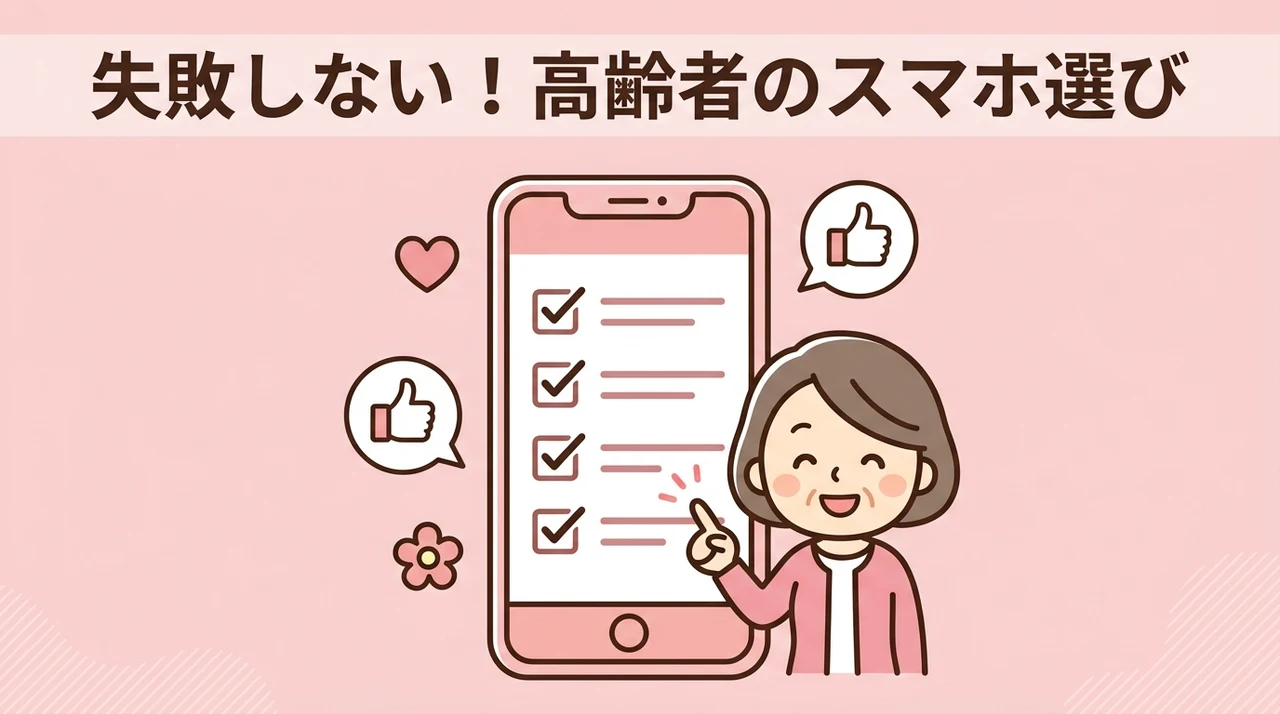
機種選びの前に、まず何を基準に選ぶべきかを整理しておくと失敗しにくいです。
ここでは、高齢の親にスマホを持たせるときに確認したい5つのポイントを順番に解説していきます。
画面の見やすさ
高齢者向けスマホで最も重視したいのが、文字やアイコンがはっきり見えるかどうかです。
総務省の調査でも、シニア層がスマホを選ぶ際に「文字の読みやすさ」が上位に挙がる傾向が確認されています。
画面サイズが大きいほど見やすいとは限らず、解像度やコントラスト、フォント調整のしやすさも確認したいです。
具体的には、6インチ前後の画面で、明るい場所でも視認性が高い有機ELや高輝度ディスプレイを搭載した機種が向いています。
実店舗で実機を見るときは、白背景に黒文字の表示や、通知バーの小さな文字が読めるかを一緒に確認するとよいです。
文字サイズを「最大」に設定した状態で、電話帳やメール本文が読めるかどうかを店頭で試してみましょう。
小さな文字が潰れて見えない機種は、いくら高性能でも高齢者には不向きです。
操作のしやすさ
スマホに慣れていない高齢者にとって、操作の直感性は画面の見やすさと同じくらい大切です。
MM総研の調査では、シニア層がスマートフォンを選ぶ際に「操作の分かりやすさ」を重視する割合が高いと報告されています。
物理ボタンが付いている機種や、ホーム画面がシンプルに整理された機種は、迷いが少なく安心して使えます。
また、タップの誤反応を防ぐパネル技術や、長押しの時間を調整できる機能があると、操作ミスのストレスを減らせます。
家族が教える前提なら、自分が使い慣れたOSを選ぶのが結局いちばんスムーズです。
防犯・迷惑電話対策
高齢者を狙った特殊詐欺や迷惑電話の被害を防ぐには、端末自体に対策機能があると心強いです。
最近のシニア向けスマホには、AIが不審な着信を自動で警告したり、通話内容を録音したりする機能が標準搭載されています。
知らない番号からの着信時に注意喚起を表示するだけでも、親が落ち着いて対応できる可能性が高まります。
スマホ単体の機能に頼りすぎず、キャリアの迷惑電話ブロックサービスと併用するのが現実的な対策です。
導入前に、どのような場面で警告が出るのかを親本人にも説明しておくと、突然の表示に驚かずに済みます。
迷惑電話対策だけでは防げないケースも
バッテリー持ち
高齢の親は充電を忘れがちなので、バッテリーが長持ちする機種を選ぶのが基本です。
目安として4,500mAh以上の容量があれば、電話とLINEと写真を中心に使う分には一日以上余裕で持ちます。
さらに、バッテリーの劣化を抑える独自技術が入っている機種なら、2〜3年経っても電池持ちが極端に悪くなりにくいです。
充電端子の形状も確認しておくと便利で、家族と同じ端子ならケーブルを共有できて管理が楽になります。
「バッテリーが切れて連絡が取れない」という状況を避けるためにも、容量は多めに考えておくのが無難です。
サポート体制
スマホに不慣れな高齢者ほど、困ったときに頼れるサポートがあるかどうかで安心感が変わります。
キャリアの店舗サポートが充実しているか、電話での問い合わせに対応しているかは事前に確認したいポイントです。
シニア向けスマホには、健康相談アプリや専用の相談窓口が付属している機種もあり、一人暮らしの親には特に役立ちます。
家族が近くにいない場合は、遠隔サポート機能の有無も重要な判断基準になります。
購入前に、保証内容や故障時の対応フローを公式サイトでチェックしておくと、いざというときに慌てません。
サポートの手厚さは、親の安心感にそのままつながりますね。
高齢者にスマホを持たせる6つのメリット
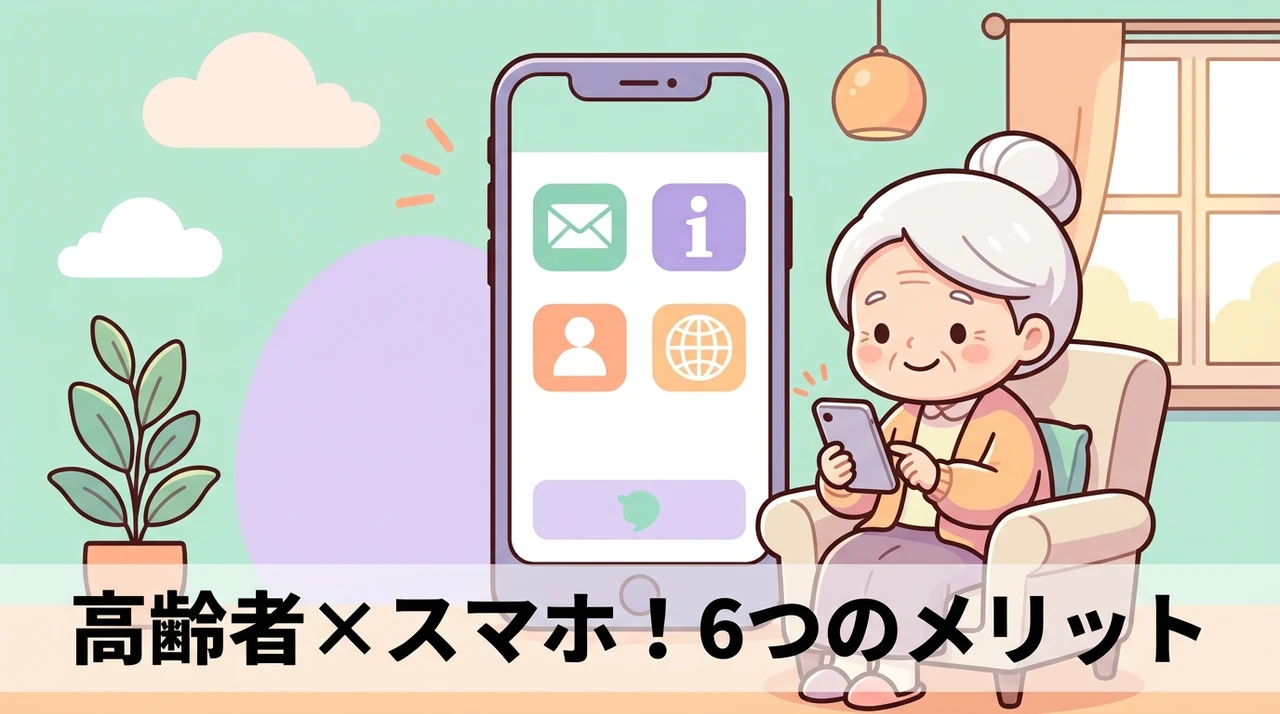
スマホを持つことで、親の生活がどう変わるのかを具体的にイメージしておくと導入がスムーズです。
ここでは、高齢者にスマホを持たせる6つのメリットを紹介していきます。
家族とビデオ通話ができる
スマホがあれば、離れて暮らす家族と顔を見ながら話せるビデオ通話がすぐに使えます。
声だけの電話より表情や様子が分かるので、親の体調や生活リズムをさりげなく確認できるのが大きな利点です。
内閣府の調査でも、高齢者のスマートフォン利用目的として家族や友人とのコミュニケーションが上位に挙がっています。
LINEやFaceTimeなど無料で使えるアプリが主流なので、通話料を気にせず長話できるのも親世代にはうれしいはずです。
孫の顔を見せたいという家族が多いなら、ビデオ通話のためにスマホを導入する価値は十分あります。
文字入力は音声でできる
スマホの文字入力は、キーボードをタップする以外に音声入力も選べるのが高齢者には便利です。
小さな文字を打つ必要がなく、話しかけるだけでメッセージや検索ができるので、指先の細かい操作が苦手な人でも使えます。
音声入力の精度は年々上がっていて、ゆっくり話せばかなり正確に文字へ変換してくれます。
「文字を打つのが面倒でメールを返さない」という親でも、音声なら返事をしやすくなるかもしれません。
使い方はホーム画面のマイクアイコンをタップして話すだけなので、最初に一度教えればすぐに覚えられます。
防犯・見守りに役立つ
スマホには位置情報を共有する機能があり、離れて暮らす親の居場所を家族が確認できる仕組みがあります。
これは「監視」ではなく、災害時や急な連絡が取れないときに、どこにいるかを把握するための手段として使えます。
情報通信研究機構の報告書では、スマートフォンの導入が高齢者の社会参加や孤立感の解消に寄与するとされています。
また、防犯ブザーアプリや緊急通報機能を設定しておけば、外出時のトラブルにも一定の備えができます。
導入前には、位置情報を共有することを親本人にきちんと説明して同意を得ておくことが大切です。
関連記事:実家の通信環境ガイド
生活情報を調べられる
スマホがあれば、天気予報やニュース、病院の診察時間、電車の時刻などをその場で調べられます。
紙の資料や電話で確認していた手間が省けるので、日常生活のちょっとした不便がかなり減ります。
音声検索を使えば、文字を入力しなくても知りたいことを話しかけるだけで情報にたどり着けます。
自治体の公式サイトや地域の情報も見やすくなるので、高齢者自身が主体的に情報を得る力も育ちます。
とはいえ、ネット上の情報には誤りも含まれるため、大事な判断は家族や信頼できる機関に確認する習慣も伝えておきたいです。
ガラケーからの乗り換えが必要
ガラケーのサービス終了や通信網の縮小に伴い、スマホへの乗り換えが必要になるケースが増えています。
長年ガラケーを使ってきた親にとっては大きな変化ですが、今のスマホはかんたんモードや専用ボタンなど移行を助ける機能が充実しています。
電話帳や写真のデータ移行も、キャリアの店頭や専用アプリを使えば比較的スムーズに進められます。
乗り換えのタイミングは、本人が元気で新しいことを覚える余裕があるうちに検討するのが理想です。
家族が一緒に店舗へ行って、実際の画面を確認しながら機種を選ぶと失敗が少ないですよ。
料金プランを抑えられる
スマホに乗り換えると、格安SIMやシニア向けプランを活用して通信費を抑えられる可能性があります。
ガラケー時代の料金プランのまま使い続けていると、意外と高額になっているケースも少なくありません。
大手キャリアのシニア向けプランや、ワイモバイル・UQモバイルなどのサブブランドなら、月額3,000円前後から利用できます。
データ使用量が少なければ、もっと安いプランでも十分なことが多いので、実際の利用状況を見直すのが先決です。
通信費の見直しは、スマホ本体の購入費用を差し引いても中長期的には家計にプラスになりやすいです。
料金プランを見直すだけでも、けっこう節約になりますよ。
高齢者のスマホ利用で知っておくべき3つのデメリット
スマホにはメリットだけでなく、知っておかないと困る面もあります。
あらかじめデメリットを理解しておけば、対策を打ちながら安心して使ってもらえます。
操作に慣れるまで時間がかかる
スマホに慣れるまでの時間は人それぞれで、高齢者ほど操作に戸惑う場面が多くあります。
タップとスワイプの違い、ホーム画面とアプリの関係など、若い世代には当たり前の概念も一から覚える必要があります。
最初のうちは「分からない」と投げ出したくなることもあるので、家族が焦らず付き合う姿勢が欠かせません。
一度にすべて教えようとせず、電話・LINE・カメラなど使う機能を絞って少しずつ慣れてもらうのが近道です。
操作に時間がかかっても、それは失敗ではなく慣れるためのプロセスだと本人に伝えてあげてください。
広告や課金の誤操作リスク
スマホには広告が多く表示されるため、意図せずタップしてしまい、不要なアプリや課金につながるリスクがあります。
特に無料ゲームや動画アプリでは、画面の端に小さく表示される広告を誤って押してしまうケースがよくあります。
対策として、アプリのインストール時にパスワードを要求する設定や、課金に制限をかける設定をしておくのが効果的です。
また、身に覚えのない請求が来ていないか、定期的に利用明細を家族で確認する習慣も安心につながります。
スマホを渡す前に、広告の存在と「タップしても大丈夫なもの・ダメなもの」の見分け方を簡単に説明しておきましょう。
誤課金に気づいたら早めに対応
通話の切り忘れ
高齢者にありがちなのが、通話が終わったあとに通話終了ボタンを押し忘れてしまうことです。
相手側が先に切ってくれれば問題ありませんが、双方が切り忘れると通話状態が続いてしまうことがあります。
通話中は画面が暗くなることが多いので、終了ボタンが見えにくいのも切り忘れの原因になります。
対策として、通話が終わったら「画面を触って赤いボタンを押す」という一連の動作を繰り返し練習してもらうとよいです。
自動で通話を終了する機能が付いた機種やアプリもあるので、必要に応じて活用を検討してみてください。
iPhoneとAndroidどちらを選ぶ?高齢者に合うスマホの選び方
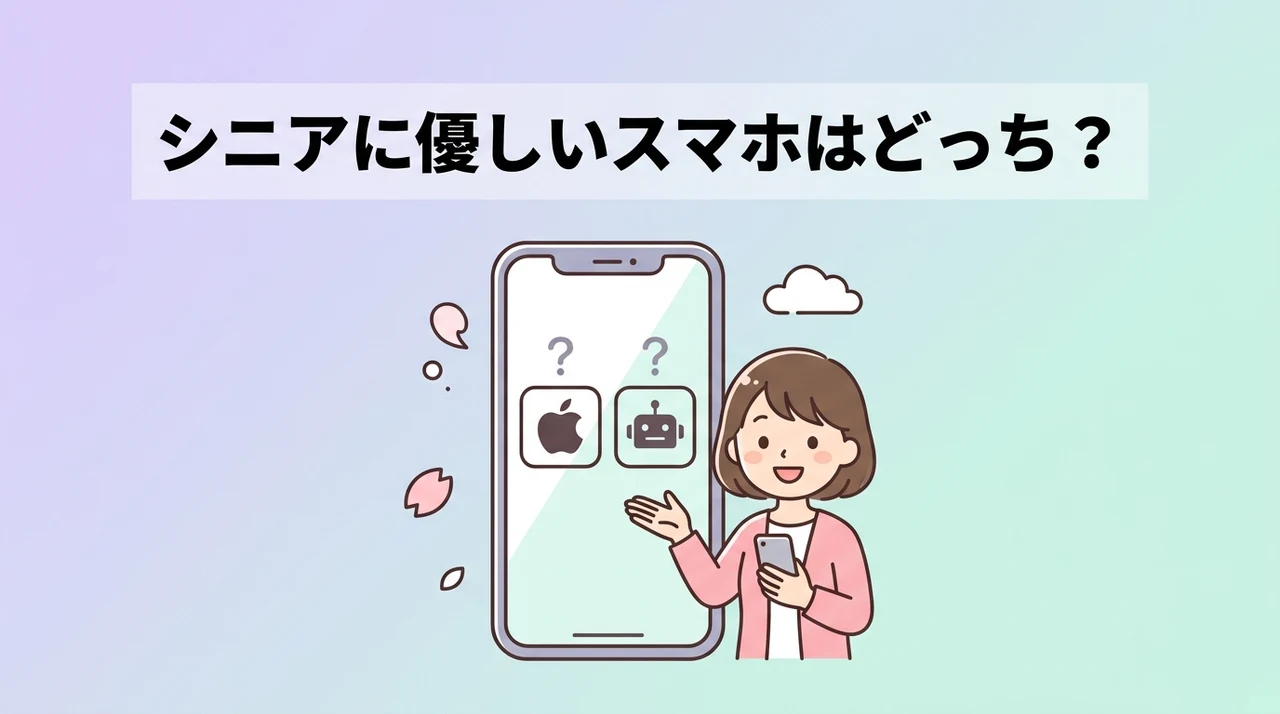
結局iPhoneとAndroid、どっちがいいの?という疑問は必ず出てきますよね。
ここでは、高齢の親に合わせて選ぶときの判断基準を3つの観点から整理します。
家族と同じOSを選ぶ
高齢の親にスマホを持たせるなら、教える側の家族が使っているOSと同じものを選ぶのが最も実用的です。
操作方法を聞かれたときに、自分の端末を見ながら説明できるので、電話越しでも格段に伝えやすくなります。
iPhone同士ならFaceTimeやiMessageが標準で使えるほか、位置情報の共有も簡単に設定できます。
Androidなら機種ごとに画面が少しずつ違うため、できれば家族が使っているメーカーの端末に近いものを選ぶと混乱が少ないです。
「教える手間を減らしたい」という現実的な理由で、OSを合わせるのは十分に合理的な判断です。
かんたんモードの有無
Androidスマホの多くには「かんたんモード」や「シンプルホーム」と呼ばれる、表示を簡略化する機能が搭載されています。
文字やアイコンを大きくして、よく使う機能だけをホーム画面に並べられるので、スマホ初心者でも迷いにくいです。
iPhoneには同じような固定モードはありませんが、文字サイズの拡大や画面表示の簡略化を個別に設定することは可能です。
親がどの程度スマホに慣れているかによって、かんたんモードを標準にするか、通常表示で教えるかを選ぶとよいです。
慣れてきたら通常表示に切り替えられる機種なら、長く使っても飽きが来ないという利点もあります。
実店舗で操作を確認する
オンラインでスペックを見比べるのも大事ですが、高齢者のスマホ選びは実機を触ってから決めるのが一番です。
店頭で実際に持ってみると、重さやボタンの押しやすさ、画面の見え方などスペック表では分からない感覚が確認できます。
可能なら親本人を連れて行って、電話をかける動作や文字の拡大操作を試してもらうと失敗が減ります。
家族だけで下見をしてから、候補を2〜3機種に絞って本人と再訪する流れもおすすめです。
店員にサポート内容や料金プランを確認できるのも、実店舗ならではの安心感ですね。
実際に触ってみると、画面の感じが全然違いますからね。
高齢者のスマホ購入後に家族がやるべき3つの設定
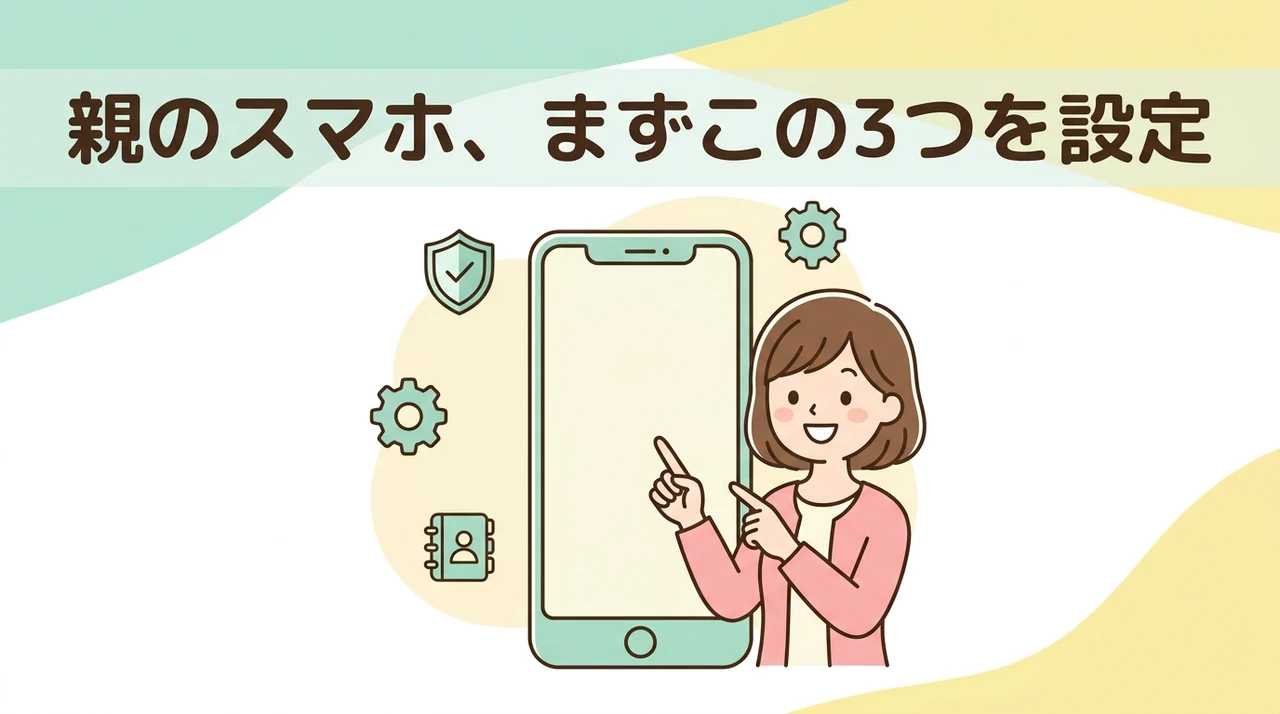
スマホを購入して終わりではなく、その後の初期設定がとても大切です。
ここでは、家族がやっておきたい3つの設定を具体的に紹介します。
初期設定とデータ移行
スマホを渡す前に、Wi-Fi接続やGoogleアカウント・Apple IDの作成など、基本的な初期設定を済ませておきましょう。
ガラケーからの乗り換えなら、電話帳や写真のデータ移行も忘れずに行う必要があります。
キャリアの店頭で購入した場合はスタッフが対応してくれますが、家で設定する場合は専用アプリやクラウドを使うと便利です。
アカウントのパスワードは家族が控えておくと、何かあったときにスムーズに対応できます。
初期設定を済ませてから「あとは使うだけ」の状態にして渡すのが、親への負担を最小限にするコツです。
迷惑電話対策の設定
スマホを渡す前に、迷惑電話や詐欺電話をブロックする設定を必ず入れておきましょう。
端末に標準搭載されている迷惑電話対策機能をオンにするだけで、知らない番号からの着信に警告が出るようになります。
さらに、キャリアが提供する迷惑電話ブロックサービスに加入すると、より強固な対策ができます。
非通知の着信を拒否する設定や、国際電話をブロックする設定も、被害を防ぐのに効果的です。
設定後は、警告表示が出たときにどう対応すればよいかを親に伝えておくと安心です。
迷惑電話対策は二重三重に
位置情報の共有設定
離れて暮らす親のスマホには、位置情報を家族と共有する設定を入れておくと安心です。
iPhoneなら「探す」アプリ、Androidなら「Googleマップの位置情報共有」など、無料で使える機能があります。
設定する前には、位置情報を共有する目的や、誰がいつ確認できるのかを親本人に説明して同意を得ることが大前提です。
常に居場所を確認するのではなく、災害時や連絡が取れないときの最終手段として使うと伝えると理解を得やすいです。
設定後は、実際に正しく共有できているかを一度テストしておきましょう。
高齢者 スマホ おすすめに関するQ&A
高齢者向けスマホの選び方や設定について、よく寄せられる質問をまとめました。
導入前に気になる疑問をここで解消しておきましょう。
まとめ:高齢者に合うスマホを選んで家族の安心につなげよう
- 高齢者には見やすさと操作のしやすさを最優先に機種を選ぶべきです
- スマホは安全確認や家族との交流など生活の質を高める利点があります
- 操作ミスによる誤作動や詐欺被害などのリスクを事前に理解しておく必要があります
- 家族は購入後に文字サイズや緊急連絡先など基本的な設定を代行してあげましょう
- iPhoneとAndroidは高齢者の慣れや用途に合わせて選ぶのが無難です
高齢者がスマホを選ぶとき、いちばん大切なのは「見やすさ」と「操作のしやすさ」です。
スペックよりも、実際に使う親の目線で選ぶのが失敗しにくい道。
おすすめ機種でいえば、らくらくスマートフォン F-53EやBASIO active3は、シニア向けのかんたんモードが充実していて初心者にやさしい選択肢です。
iPhoneに慣れている家族が近くにいるなら、あえて同じOSで揃えるのも教える側の負担が減ります。
ただ、機種選びと同じくらい大事なのが購入後の設定です。
迷惑電話対策や位置情報の共有、Wi-Fi接続など、渡す前に家族が済ませておくとトラブルをかなり減らせます。
これ、意外と見落としがちです。
本当の安心は、端末そのものより「使う環境を整えること」で決まる部分が大きいんですよね。
結局のところ、高齢者向けスマホに正解はひとつではありません。
親の生活スタイルや家族のサポート体制によって、合う機種は変わってきます。
ただ、迷ったらシニア向けのかんたんモード付き端末を選んでおけば、操作でつまずくリスクはぐっと下がります。
結論、最初の一台は「サポートが手厚い機種」を基準に選ぶのがおすすめです。
家族で話し合いながら、実際に店舗で画面の見え方やボタンの押しやすさを確認してみてください。
親に合った一台が見つかれば、スマホは見守りにも連絡にも役立つ心強い道具になります。
ぜひ今日、候補の機種を手に取って比べるところから始めてみてください。